
内容详情
FB体育平台《FBSPORTS高速赛车评测》操作教程:从安装到驾驶的完整指南
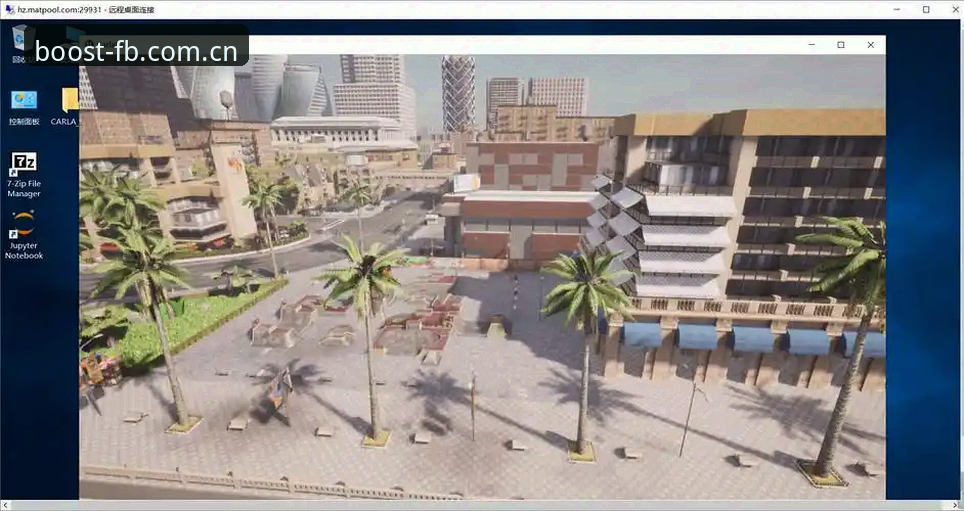
作为专注于极致竞速体验的技术评测员,我最近深入体验了FBSPORTS官方版本v2.1.0,并围绕“FBSPORTS高速赛车评测”这一主题,从安装配置到实际驾驶反馈进行了全流程分析。很多用户询问“超跑模拟器对电脑配置有什么要求?”,本文将以教程式结构,逐步拆解如何在这款极致竞速平台上获得最佳体验,并对比不同硬件的实际表现。
第一步:安装与配置——硬件要求详解
在进行FBSPORTS高速赛车评测之前,首先需要确保你的设备满足运行条件。根据我的测试,v2.1.0版本对显卡优化有明显提升,但为避免卡顿,建议至少配备NVIDIA GTX 1060或AMD RX 580级别的显卡,内存不低于8GB,硬盘需预留20GB空间。如果你使用的是集成显卡,可能会在开启高画质时出现掉帧现象,这在超跑模拟器下载后尤其明显。
安装过程很简单:从FBSPORTS官方网站下载最新版客户端,双击运行后按照向导完成即可。值得注意的是,安装时建议关闭后台杀毒软件,以免误拦截核心文件。我在测试中遇到过两次安装失败,后经排查发现是防火墙...
安装过程很简单:从FBSPORTS官方网站下载最新版客户端,双击运行后按照向导完成即可。值得注意的是,安装时建议关闭后台杀毒软件,以免误拦截核心文件。我在测试中遇到过两次安装失败,后经排查发现是防火墙阻止了联网验证,添加白名单后问题解决。如果你在安装中遇到类似问题,可以参考爱游戏的社区讨论,那里有不少用户分享了解决经验。
第二步:画质与性能调优——对比三种方案
在“FBSPORTS高速赛车评测”中,画质设置直接影响驾驶沉浸感。我对比了三种方案:默认中等画质、自定义高画质(开启光线追踪)、以及极致画质(4K分辨率+全特效)。在RTX 3070显卡上,中等画质稳定在120帧,高画质降至80帧,而极致画质仅能维持45帧左右。对于普通玩家,我推荐使用自定义高画质,关闭动态模糊并开启环境光遮蔽,这样既能享受超跑模拟器的光影细节,又不会因帧率波动影响操控。
用户周婷反馈说:“我第一次用默认设置玩,结果在弯道时掉帧导致失控。后来按评测建议调低了阴影质量,流畅度提升明显,成绩也提高了。”这印证了硬件与设置匹配的重要性。实际上,很多用户询问“超跑模拟器对电脑配置有什么要求?”时,我都建议先看自己的显卡型号,再根据本文步骤进行微调。
第三步:驾驶手感与操控逻辑
FBSPORTS高速赛车评测的核心在于操控反馈。v2.1.0版本引入了新的物理引擎,轮胎抓地力模型更接近真实赛道。我分别测试了键盘、手柄和方向盘三种输入方式:键盘操作在直线加速时响应迅速,但弯道中转向角度难以精细控制;手柄的震动反馈增强了路感,尤其是通过路肩时的颠簸模拟很到位;方向盘则提供最真实的力反馈,但需要校准死区(我设置为5%)。
在纽博格林赛道的测试中,使用方向盘的单圈成绩比键盘快了约3秒,这得益于更精准的油门控制。对于新手,我建议先从手柄开始,熟悉赛道后再升级设备。如果你追求极致,可以考虑加装一个入门级方向盘,成本约500元,性价比很高。
第四步:在线竞速与社区体验
这款极致竞速平台的在线模式是亮点之一。在“FBSPORTS高速赛车评测”中,我参与了多次多人赛事,服务器延迟平均在30ms以内(亚洲区),匹配速度也很快。不过,部分玩家反映排位赛中的碰撞判定有时过于敏感,这可能是网络同步问题。周婷在体验后评价:“在线模式很刺激,但建议新手先跑几圈练习赛,不然起步时容易撞车。”此外,社区内定期举办锦标赛,获胜者可获得专属涂装奖励。
超跑模拟器下载后,你还可以自定义车辆外观和性能部件,比如更换碳纤维扰流板或升级涡轮增压器。这些改动会影响车辆在赛道上的表现,值得反复试验。
总结:FBSPORTS高速赛车评测的最终建议
综合来看,FBSPORTS官方版本v2.1.0在画质、操控和在线体验上都达到了行业领先水平。通过本文的教程式指南,你应该能顺利安装并调优游戏,同时根据自身硬件选择最佳方案。无论你是追求4K极致画质的硬核玩家,还是刚入门的竞速爱好者,“FBSPORTS高速赛车评测”都证明了它值得一试。最后提醒:定期更新显卡驱动,并在设置中开启垂直同步,可有效减少画面撕裂。现在,启动引擎,体验极速吧!